
20
10
2012
Installation de Filezilla FTP serveur sous Windows

Nous allons installer, sécuriser et configurer un serveur FTP (File Transfert Protocol) Filezilla sous un environnement Windows (à l'heure où cet article est créé, la version serveur n'est disponible que sous Windows).
Un serveur FTP permettra de pouvoir mettre à disposition ou de recevoir des fichiers de taille plus ou moins importante. L'accès au serveur FTP pourra ou pas se faire de manière Anonyme ou à l'aide de comptes utilisateurs.
Installation
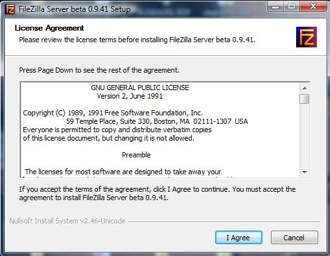
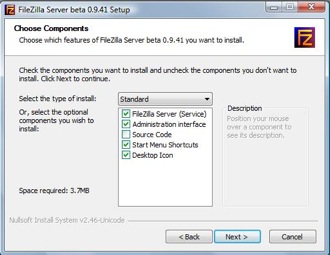
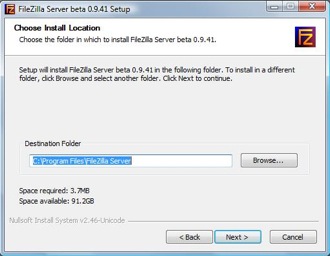
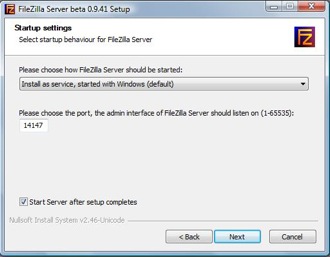
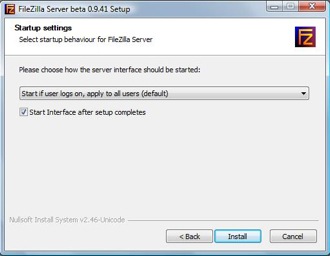
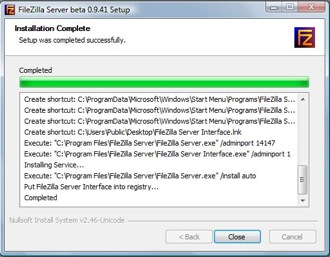
Il faudra tout d'abord récupérer l'exécutable d'installation à l'adresse http://filezilla-project.org/. Puis exécuter le programme d'installation et suivre son déroulement en gardant le paramétrage par défaut.
 |
 |
 |
 |
 |
 |
Sécurité
Création d'un utilisateur
Le but sera d'exécuter le serveur FTP avec un compte utilisateur ayant des droits restreints.
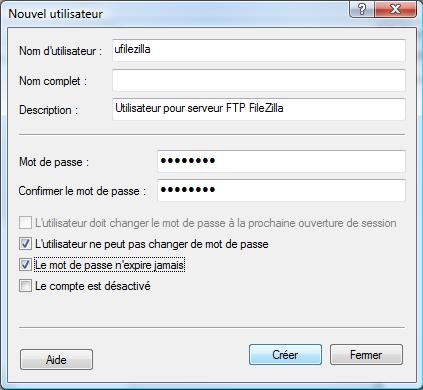
Toutes les manipulations suivantes seront à faire sous un compte administrateur. Nous allons donc dans un premier temps créer un compte utilisateur restreint Windows (ufilezilla par exemple) dédié au fonctionnement du serveur FTP Filezilla.
Appelez la boite de dialogue Exécuter en pressant les touches Windows + R.
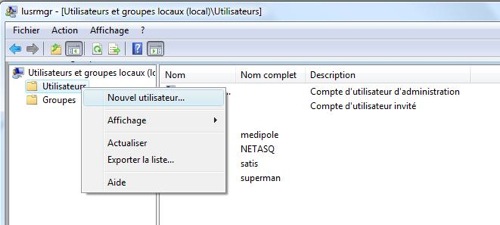
Saisir lusrmgr.msc + Entrée pour appelez la console Utilisateurs et groupes locaux et selectionner le répertoire Utilisateurs. Clique droit sur ce répertoire et choisir Nouvel utilisateur.
Renseigner les différentes zones de la boite de dialogue comme suit, puis cliquez sur créer.
Sélectionner l'utilisateur ufilezilla faire un clic droit et choisir propriétés.
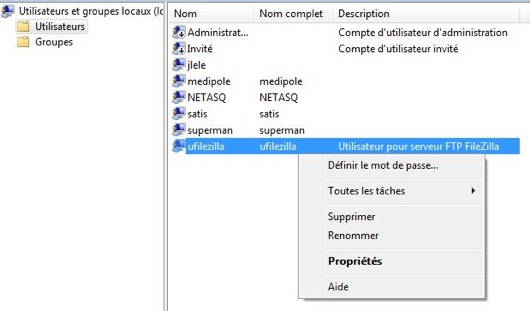
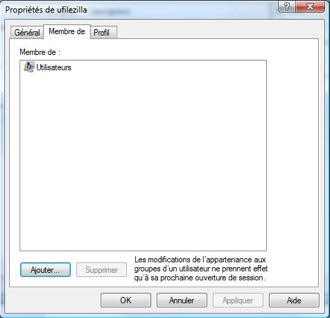
Choisir l'onglet Membre de et vérifier qu'il ne soit membre que du groupe Utilisateurs. Choisir Annuler et fermer la fenêtre Utilisateurs et Groupes locaux..
Modification de l'utilisateur associé au service FTP serveur de Filezilla.
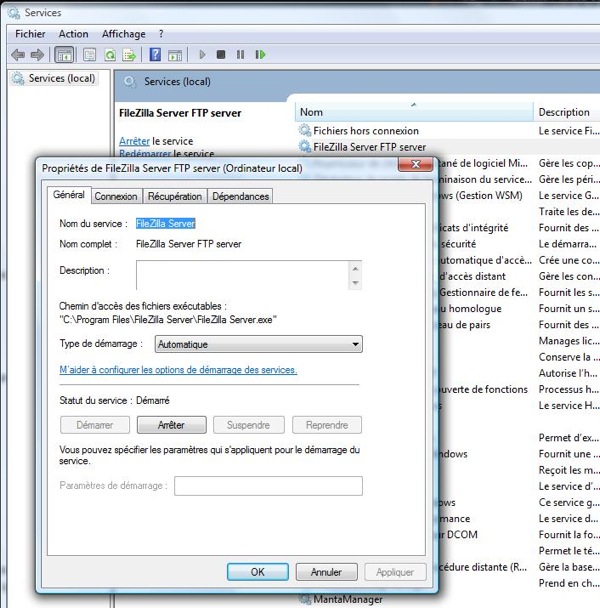
Appelez de nouveau la boite de dialogue Exécuter en pressant les touches Windows + R. Saisir services.msc + Entrée pour appelez la console Services.
Repérer, dans la fenêtre de droite, le service Filezilla server FTP server et effectuer un double clic sur la ligne.
Arrêter le service en cliquant sur le bouton du même nom.
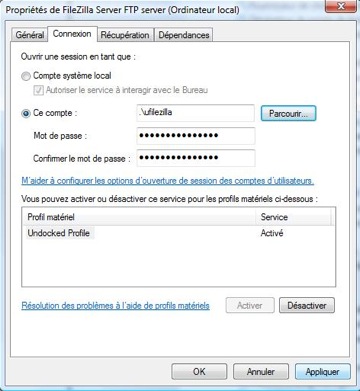
Se rendre maintenant l'onglet Connexion
Sélectionner Ce compte
Saisir .\ufilezilla (l'utilisateur précédemment créé) dans la zone compte.
Saisir deux fois le mot de passe choisi lors de la création de cet utilisateur.
Puis Appliquer et OK.
Attention ne redémarrer pas le service maintenant.
Modifier les permissions.
Nous allons maintenant attribuer les droits d'écriture, pour l'utilisateur que nous venons d'attribuer au service Filezilla server FTP server, au fichier FileZilla Server.xml.
A l'aide de l'explorateur Windows repérer le répertoire d'installation de Filezilla server.
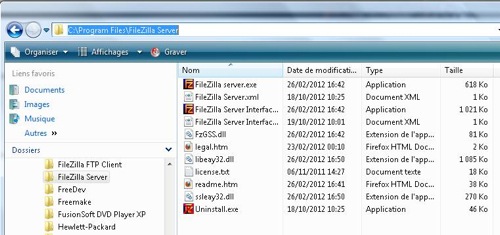
Faire un clic droit sur le fichier FileZilla Server.xml et choisir Propriétés, la boîte de dialogue Propriétés apparait.
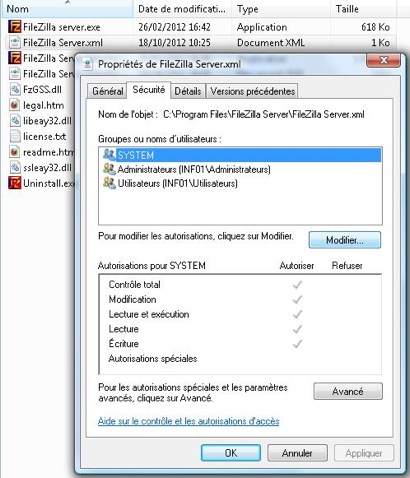
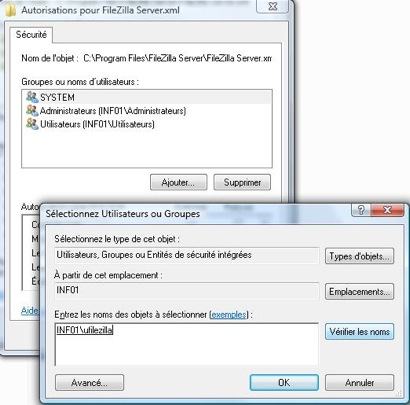
Choisir Modifier et ajouter l'utilisateur ufilezilla
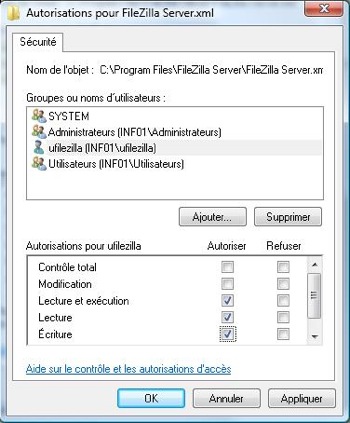
Sélectionner maintenant l'utilisateur ufilezilla et cocher les droits d'écriture. Ok pour valider les modifications.
Il faut donner les droits de contrôle total sur tous les répertoires susceptibles d'être un répertoire FTP. Comme par exemple mon répertoire www qui contient l'arborescence de mes sites web. Utiliser la m^me méthode que le point précédent.
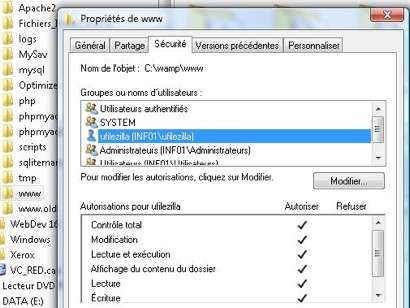
Nous pouvons maintenant redémarrer le service Filezilla server FTP server et ouvrir l'utilitaire interface server afin de vérifier le bon fonctionnement.
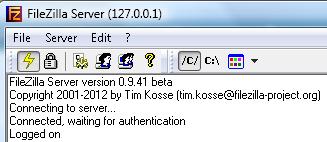
Création d'un compte utilisateur FTP
Un compte utilisateur FTP permettra via un client FTP de se connecter au serveur FTP filezilla et de pouvoir uploader ou de télécharger des fichiers en fonction des autorisations qu'on lui aura attribuées. La création d'un compte anonyme est aussi possible.
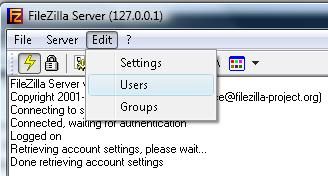
La création de notre premier compte utilisateur se fera à l'aide de l'utilitaire Filezilla Interface server. Choisir menu Edit -> Users.
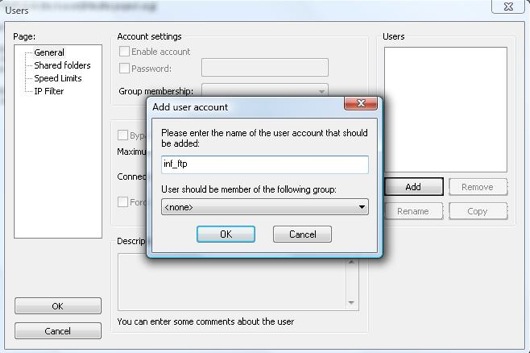
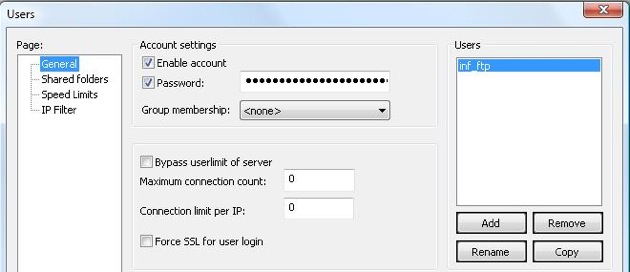
La fenêtre Users s'ouvre, cliquez sur Add et donner le nom du compte utilisateur à créer (par exemple inf_ftp). N'ayant pas pour l'instant créé de Groupe nous laisserons le paramètre en l'état.
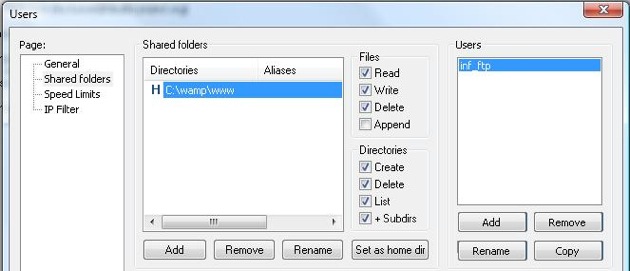
Maintenant que l'utilisateur est créé, nous allons lui attribuer un ou plusieurs répertoires partagés. Le répertoire Home (repéré par H) sera le répertoire ou l'on sera dirigé lorsque l'on se connectera au serveur FTP. Les autres répertoires seront des alias (des liens) vers d'autres répertoires physiques.
Choisir le page Shared Folders, cliquez sur Add et choisir le réperoire.
Retourner sur la page General, attribuer un mot de passe et activer le compte en cochant Enable account.
Maintenant que le compte est créé nous pouvons utiliser un client FTP (Filezilla client, Cyberduck ou autre) et se connecter au serveur FTP.